miércoles, 22 de febrero de 2017

Sesión 22 Febrero

Buenos días,
para acabar veremos:

  1. Online ocr: para intentar convertir pdf a word archivos procedentes de escaneado. https://www.onlineocr.net/
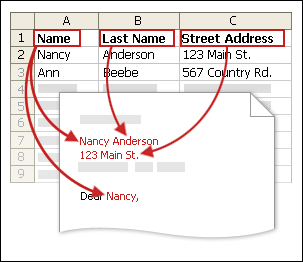
  2. Mail merge: extensión de Chrome para mandar correos personalizados a partir de hoja de cálculo.
  3. Doc Secrets: para crear documentos que los alumnos tengan que trabajar en casa y posteriormente puedan corregirlos ellos solos.
  4. Plickers: hacer pruebas rápidamente, sin necesidad de dispositivos móviles ni ordenadores. 
  5. Edpuzzle: vídeos con cuestionarios. En esta plataforma podremos ver quién ha visto los vídeos, y el acierto de los alumnos a esas cuestiones.

miércoles, 15 de febrero de 2017

Sesión 15 Febrero


  • Repasar formularios:
    Vamos a repasar la creación de exámenes autocorregibles con google drive. Realizaremos el proceso desde cero y posteriormente, vosotros solos realizaréis una prueba de tres preguntas.

  • Corrección de exámenes mediante extensión flubaroo:
    • Para esto deberemos descargarnos la siguiente hoja de cálculo con las respuestas de los alumnos.
      Respuestas alumnos
      y crearnos una copia en nuestro drive. Una vez que el documento es nuestro, abrimos complementos e instalamos flubaroo, siguiendo los pasos del siguiente manual  el siguiente manual del blog http://www.joshborras.com/

    • Vamos a realizar el proceso de nuevo desde cero y vosotros solos para lo cual rellenemos el siguiente formulario:
      Formulario examen centro
      Para corregirlo debemos acceder a las respuestas de los compañeros pinchando en el enlace y crearnos también una copia de las respuesta.
    • Nos permite alguna opción más que el modo de corrección de google drive:
      Permite Enviar notas por correo.
      Permite introducir comentarios de ayuda para entender las notas, activándolo.
      Permite introducir comentarios personalizados para los alumnos.
      Poner el programa en español.
      Permitir la autoevaluación (autograde).
      Para evaluar necesitamos mínimo dos respuestas.
      Para admitir varias respuestas separarlas por "blanco %or negro".
      Para admitir un rango de respuestas "78.5 %to 78.54"
      Para admitir diferentes formas de una palabra "%cs cat" admite cat, CAT, Cat.
      Preguntas subir notas "extracredit questions"


  • I LOVE PDF:
    Veamos página para jugar con los pdf de todas las maneras posibles. La página es www.ilovepdf.com
    Para lo que vamos a jugar con el siguiente archivo bases concurso. Debemos separar la 8 y la 9, pasarlas a word para completarlas.
    Si pesa mucho lo comprimimos para reducir el peso.
    Veamos ahora con el siguiente enlace documento orientación. Intentarlo con ilovepdf.

    Vemos que no nos lo hace al ser una página escaneada y algo mal escaneada. Podemos probar con las siguientes plataformas.

  • MAIL MERGE Hay compañeros que les gusta enviar las notas por correo y de manera personalizada para eso tenemos la extensión yet another mail merge. Veamos el modo de hacerlo usando el archivo que completamos con el correo y departamento:
    Archivo para enviar correos personalizados
    Para lo cual usaremos el siguiente texto, que copiaremos y pegaremos en el cuerpo de un mensaje.

    Buenas tardes <<Nombre>>, <<Apellidos>>
    Profesor del departamento <<Departamento>> en el IES Martinez Uribarri
    Me es grato comunicarle que sus notas han sido:
    Primer examen : <<Nota 1>>
    Segundo examen: <<Nota 2>>
    Un saludo
     En el siguiente vídeo tutorial podéis recordarlo.


    • DOC SECRETS
      Vamos a usar la extensión doc secrets con el siguiente archivo, por lo que tenéis que incorporarlo a vuestro drive creándo una copia. Y vamos a jugar con el!!!!


      martes, 31 de enero de 2017

      Drive I: entorno y documentos

      Google Drive es un servicio de alojamiento de archivos. Fue introducido por Google el 24 de abril de 2012. Es un programa gratuito basado en web para crear documentos en línea con la posibilidad de colaborar en grupo. Incluye un procesador de textos, una hoja de cálculo, programa de presentación básico y editor de formularios destinados a encuestas. Existen ciertos límites al manejar documentos por cada cuenta. Los documentos de texto pueden tener hasta 500 Kb mas 2 MB para imágenes incrustadas. Cada hoja de cálculo puede tener hasta 10000 filas, 256 columnas, 100.000 celdas y 40 hojas. Sólo pueden abrirse hasta 11 hojas al mismo tiempo. Sólo pueden importarse presentaciones de hasta 10 MB.
      Cada usuario cuenta con 15 gigabytes de espacio gratuito para almacenar sus archivos, ampliables mediante pago. Es accesible por su página web desde ordenadores y dispone de aplicaciones para iOS y Android que permiten editar documentos y hojas de cálculo.
      Con el lanzamiento de Google Drive, Google ha aumentado el espacio de almacenamiento de Gmail a 5 GB.  

      Aquí os dejo un minimanual:


      Cómo utilizar Google Docs por practicopedia

      Veamos su entorno y el modo de trabajo:
      1. Pinchamos en los nueve punto a la derecha de nuestra página de correo y seleccionamos drive.

      2. El entorno que nos sale es el siguiente 
      3. En la pantalla que nos sale, a la izquierda pinchamos en el botón de crear, donde nos salen los diferentes tipos de documentos que podemos crear.
      4. Seleccionamos lo que nos interese. Podremos trabajar de la misma forma que una memoria subiendo archivos, creando carpetas y también creándo documentos mediante el paquete ofimático que nos viene.
      SUBIR DOCUMENTOS Y CREAR CARPETAS
      Para crear carpetas trabajamos de manera parecida a lo que hacemos con una memoria usb, aunque en nuestro caso deberemos pinchar en el botón rojo nuevo y seleccionar carpeta. Para ello deberemos estar en el lugar o en la carpeta donde queremos crearla, moviéndonos mediante doble clic en las carpetas.
      Para subir archivos o carpetas completas deberemos pinchar en la opción correspondiente y se abre una ventana que nos permite buscar aquel elemento a subir. 
      Una vez seleccionado nos aparece abajo a la izquierda una ventana con el estado de la subida.


      Cuando el archivo está subido seleccionándolo nos permitirá una serie de opciones, pinchando en los tres puntos nos salen todas las posibilidades. 

      De izquierda a derecha y de arriba abajo serán:
      1. Horizontal.
        1. Enlace para compartir.
        2. Añadir autores o compartir.
        3. Vista previa.
        4. Eliminar.
      2. Vertical
        1. Abrir con
        2. Mover de carpeta.
        3. Destacarlo
        4. Renombrar.
        5. Ver detalles.
        6. Gestionar versiones.
        7. Hacer copia.
        8. Descargar


      CREAR DOCUMENTO
      1. En este caso elegimos crear un documento de texto, con el resto de tipos de archivos se trabaja exáctamente igual. 
      2. Se nos abre un editor de texto donde podremos crear, guardándose automáticamente nuestro documento. Son el siguiente entorno.
      3.  Las opciones más importantes que son las marcadas en el dibujo anterior son:
        1. Nombre: se puede cambiar pinchando sobre el.
        2. Carpeta: nos permite modificar la carpeta de guardado.
        3. Guardado automático: al pinchar en las letras nos sale el historial de modificación.
        4. Compartir: podremos compartirlo para que lo vean, comenten o trabajen con el como autores a la vez que nosotros.
      4. Para añadir autores pincharemos en el icono azul, arriba a la derecha.
      5. Nos sale la siguiente pantalla donde podremos introducir los correos de los compañeros dándoles los permisos para editar, comentar o ver según nos interese.
      6. También pinchando en archivo lo podremos compartir con quien queramos. Con las posibilidades:
        1. Público, para todo el mundo.
        2. Privado, no se comparte con nadie.
        3. Compartirlo con quien seleccionemos, metiendo su correo, dándole permisos de solo lectura o que también lo pueda editar.
      7. Una vez el documento abierto, podremos ver quiénes están trabajando y qué parte ha realizado cada uno.
      OPCIONES DE COMPARTIR
      Tenemos dos opciones una es mediante el símbolo de enlace en que nos da una primera opción de un enlace para que lo vea a quien se lo enviemos
      pero si pinchamos en opciones ("sharing settings") nos saldrán una ventana mayor con alguna otras opciones.
      A esta ventana también llegamos pulsando al símbolo de añadir autores (muñeco con el signo mas)
      ahí podemos obtener enlace o introducir correo para compartir seleccionando el grado: editar, comentar o ver.
      Aún así si pulsamos abajo a la izquierda en avanzado nos permitirá enviar por correo, twitter, facebook, y vemos las diferentes personas con quien lo compartimos.

      EJEMPLO: Vamos a modificar el listado de compañeros completando nuestra información

      Pincha en el enlace que os ha llegado al correo y completa tu fila con tu correo y departamento.
      Si quieres ver el documento según se va modificando pincha en este enlace.

      TAREA1.- Crea una tabla con el listado de los compañeros del grupo.
      1. Crea una hoja de cálculo en google drive (documento nuevo - hoja de cálculo)
      2. Aparecerá una hoja de cálculo en blanco. 
      3. Ponle el nombre "listado de compañeros"
      4. Escribe el nombre de 5 compañeros en la primera columna dejando vacía la primera celda.
      5. En la primera fila escribe cuatro campos del estilo apellidos, asignatura, correo, ciudad, dejando vacía la primera celda.
      6. Compártela con los cinco compañeros en modo edición y conmigo pero que solo pueda verla. Mi correo es amartind11@gmail.com
      7. Manten la hoja abierta y verás cómo se va modificando, y completando instantaneamente en el momento que tus compañeros rellenan los datos.
      jueves, 14 de abril de 2016

      Trabajo a realizar para el seminario Uso Móvil en el aula

      TRABAJO A REALIZAR:
      Deberemos diseñar un proyecto para trabajar con los alumnos. Realizaremos para ello la siguiente ficha:

      1. Titulo del proyecto.
      2. Asignatura y curso
      3. Objetivos que se buscan.
      4. Contenidos que se trabajan de la asignatura.
      5. Herramientas móviles con las que se va a trabajar.
      6. Ficha ejemplo.
      7. Modo presentación. blog, canal youtube...
      Toda esta información la enviaremos al siguiente correo amartind11.cursouribarri@blogger.com poniendo en asunto Proyecto de Nombre y apellidos
      Vuestros correos se publicarán directamente en el blog de trabajo.
      Pinchad en el enlace para aseguraros que ha llegado el correo bien.

      miércoles, 6 de abril de 2016

      Proyectos uso móvil en el aula


      1. https://twitter.com/ElQuijoTweet/status/605026151682207744 (Twitter)
      2. Uso flipagram para documentar los proyectos(flippagram)
      3. Descubrimos los pintores (primaria y códigos qr con photogrid)
      4. Día de Canarias (primaria, código QR, soundcloud).
      5. Presentación vídeo y maqueta de sugerencias en tecnología.
      6. https://prezi.com/fyb6xq23kd2v/upv-mlearning/.
      7. Documentar prácticas de taller. Compañera Belén con alumnos de PMAR
      8. Documentar excursión o salida del centro. 
        1. Salida a CTR Gomecello con Photogrid 4º ESO
        2. Salida taller prótesis con vivavídeo 4º ESO
        3. Planta clasificadora envases 3º ESO
      9. Realizar esquemas de temas 1º ESO
      10. Mecanismos con GifMe
      11. Fotografía matemática .
      12. Pasta de dientes para elefantes. Trabajo de los alumnos de la compañera Belen E. de física y química
      13. Uso app blogger en aula
      14. 8 proyectos y 14 aplicaciones para sacar uso a la cámara del móvil 
      15. eduapps, para encontrar apps útiles para los alumnos y los profesores.
      16. Phisics on the go
      17. Cinemática en el skate Park
      18. Uso de los códigos QR en el aula.
      19. Proyectos del uso del móvil en el aula. Iniciativa emprendedora
      20. Mesas redondas sobre uso móvil en el aula (vídeos con diferentes procesos y modo de realizarlos)
      21. Pupurri aumentado (Uso layar en el aula )
      22. Bienvenido a la república independiente de mi pueblo (vídeo, foto, código QR, mapas mentales...)
      23. "Platero que ni pintado" (mapa mentales, twitter...)
      24. FlippedAlgebra
      25. Grabar vídeos con ejercicios de matemáticas
      26. Isla de la magdalena
      27. Mas proyectos mlearning
      28. Tablero Mlearning 
      29. Proyectos digitales para secundaria 
      30. Actividades digitales
      31. Integrar redes sociales en el aula 
      32. Alumnos graben lecciones desde su tablet o móvil mediante ExplaineverythingVideo tutorial) o Docery
      33. Grabar una clase explicada en cartulina con móvil
      Para evaluar podremos utilizar las rúbricas
      En este enlace tenemos el canal de slideshare de CEDEC (Centro Nacional de Desarrollo Curricular en Sistemas no Propietarios) hay una estupenda colección de rúbricas de evaluación listas para usar en el aula

      TRABAJO A REALIZAR:
      Deberemos diseñar un proyecto para trabajar con los alumnos. Realizaremos para ello la siguiente ficha:

      1. Titulo del proyecto.
      2. Asignatura y curso
      3. Objetivos que se buscan.
      4. Contenidos que se trabajan de la asignatura.
      5. Herramientas móviles con las que se va a trabajar.
      6. Ficha ejemplo.
      7. Modo presentación. blog, canal youtube...
      Toda esta información la enviaremos al siguiente correo amartind11.cursouribarri@blogger.com poniendo en asunto Proyecto de Nombre y apellidos

      miércoles, 16 de marzo de 2016

      Curso "Uso del móvil en el aula" IV: Vivavídeo

      VIVAVÍDEO 


      Cuando abrimos la aplicación aparecen las diferentes opciones:
      1. Capturar: grabar directamente con el móvil.
      2. Película de fotos: crear una película con las fotos que tenemos en el móvil.
      3. Editar vídeo: retocar cualquiera de los vídeo grabados que tenemos en nuestro dispositivo y luego poderlo añadir a nuestra película.
      4. Efectos: nos permite grabar incorporando diferentes efectos.
      5. Estudio: donde aparecen los vídeos que tenemos realizados.
      6. Materiales: son diferentes elementos que podemos añadir a nuestros vídeos, como pegatinas, texto, transiciones, etc
      7. Collage: para hacer composiciones de vídeos.

       Capturar

      Al pinchar en capturar nos aparece la cámara para grabar con muchas posibilidades:
      • La barrita nos permite efectos.
      • El reloj la velocidad de grabación.
      • La cámara nos permite cambiar de cámara de grabación.
      • La llave inglesa, nos da opciones como la cuadricula, temporizador...

       Película de fotos

      Nos salen todas las fotos para crear una película de fotos.

       Editar 

      Seleccionamos los vídeos y podemos jugar con ellos para dejarlos como queremos. Cuando estemos convencidos con el material retocado pulsamos en añadir y se irán añadiendo los vídeos que seleccionemos.
      Cuando tengamos los vídeos añadidos pulsaremos en listo y nos sale la composición y las diferentes posibilidades.
      En esas posibilidades podremos añadir música, editar .
      En esta segunda opción nos permite editar clip, añadir texto, efectos, pegatinas , editar la música, doblar y añadir audio, filtros en la imagen, transiciones entre los vídeo y añadir otros clips

      Una vez seleccionados los vídeos y pulsar en listo nos salen los vídeos y las opciones 
       Si pinchamos en el icono del fotograma y las tijeras.

      Materiales. 

      Nos salen los diferentes elementos que podemos añadir

      Collage


      Nos permite hacer composiciones con diferentes vídeo apareciendo los dos a la vez.

      Trabajo realizado co Wevídeo por los alumnos

      ACTIVIDAD:

      DISEÑA ACTIVIDAD PROYECTO USO APPS

      vamos a diseñar un proyecto para el uso de estas apps en nuestra clase. La aplicaremos a una salida extraescolar, a una búsqueda de información fuera de la clase sobre el tema que estamos viendo, a unas prácticas del taller. Por supuesto lo vamos a realizar con nuestro móvil con las apps vistas hoy, en este caso con una presentación y lo deberemos enviar al blog de trabajo del curso. Mediante el correo amartind11.profesores@blogger.com

      La ficha deberá llevar los siguientes campos:
      1. Título.
      2. Nivel y asignatura a la que la aplicaremos la actividad.
      3. Objetivos.
      4. Descripción de la actividad.
      5. Apps con las que van a trabajar.
      6. Ficha ejemplo del trabajo realizado

      miércoles, 2 de marzo de 2016

      Presentaciones

      APP PRESENTACIONES GOOGLE


      Creación de presentaciones mediante la app presentaciones google.
      Abrimos la app y lo primero que nos salen son las presentaciones que hemos realizado con el móvil y un símbolo de mas que nos permitirá crear nuevas
      Si tenemos sincronizado el dispositivo nos permitirá abrirla desde el móvil o desde drive. 

      Para ver una presentación creada simplemente pincharemos sobre ella. Si queremos crear una nueva presentación lo que haremos será pulsar al signo mas con circulo rojo. Nos saldrá la primera diapositiva. Al hacer doble click sobre los objetos nos permitirá insertar texto y nos salen las diferentes opciones.
      En los iconos de arriba vemos que podemos hacer, deshacer, ver la presentación, añadir editores e insertar diferentes objetos
      Al hacer click sobre objeto o doble click tambien nos aparece arriba el icono de formato donde podremos cambiar lo que nos interese como colores, tipo letras, etc. En la parte de abajo de la pantalla nos aparecen las diferentes opciones en cada caso
       una vez que nuestra diapositiva está acabada pincharemos fuera y abajo a la izquierda nos aparecerá la opción de añadir nuevas diapositivas saliéndonos todas las opciones posibles.
       Seleccionamos el tipo que queremos y seguiremos jugando.
       Si sólo hacemos un click se ilumina el marco y nos permite jugar con sus opciones apareciéndonos en la parte de abajo de la pantalla

       En cualquier diapositiva pinchando en el mas que aparece al lado de la A de formato nos permite insertar diferentes elementos como texto, imagen, forma, lineas
       y si movemos hacia abajo aparecerá también la opción de insertar tablas

       Seleccionamos el número de filas y columnas apareciendo en la pantalla. Ahora tenemos que jugar con el click y doble click para seleccionar la tabla o las celdas y poder escribir


       Una vez acabada la presentación podremos ver las opciones de compartir pinchando en los tres puntos de arriba a la derecha. Seleccionamos compartir y exportar eligiendo la opción deseada.
      Publicación presentaciones realizadas en el blog del aula.
      Si pinchamos en obtener enlace, se copia en el portapapeles y lo publicaremos enviándolo por correo del mismo modo realizado en las apps anteriores

      Publicación presentaciones realizadas en el blog del aula.
      Proyectos uso móviles y las apps aprendidas en el aula.